Guia Prático: Como dividir e imprimir imagens grandes em folhas comuns
Dividir uma imagem de alta resolução em várias páginas menores para impressão doméstica (impressão em mosaico) é muito mais simples do que parece. O Poster Creator cuida de toda a matemática e calibração gráfica, fatiando qualquer imagem em páginas menores com precisão e sem perda de qualidade.
-
1Escolha da Imagem
O segredo de um pôster nítido está nos pixels. Para um mural de 1 metro, recomendamos imagens com pelo menos 2000px de largura. Quanto maior a resolução original, mais detalhes serão preservados em cada folha impressa.
-
2Configuração do Painel
Seja utilizando um computador ou acessando a nossa ferramenta responsiva diretamente pelo celular, a configuração se adapta perfeitamente à sua tela. No nosso painel, você tem controle total. Escolha a orientação da folha (Retrato ou Paisagem) e defina a quantidade de páginas na horizontal e vertical. Por padrão, a proporção vem travada (você altera um lado e o sistema calcula o outro para não distorcer), mas você pode destravar e configurar livremente. Por fim, escolha o Ajuste da Imagem:
Encaixar: A imagem inteira aparece, adicionando bordas brancas se necessário.Preencher: A imagem preenche todas as folhas, cortando os excessos.Esticar: A imagem é esticada para preencher todas as folhas, ignorando a proporção original.Manual: O ajuste fino definitivo. Arraste e redimensione a imagem livremente para um enquadramento personalizado.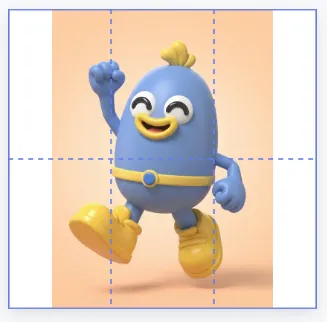
Encaixar (adiciona bordas) 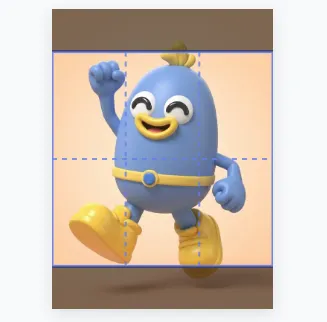
Preencher (corta bordas) 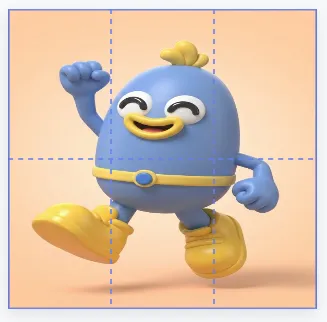
Esticar (ignora proporção) Além dos modos automáticos, o Modo Manual oferece controle total sobre a composição. Você pode centralizar um detalhe específico da foto ou criar um enquadramento personalizado que as outras opções não permitem, tudo direto na área de pré-visualização através de controles intuitivos de arraste e redimensionamento.
-
3Geração do PDF e Privacidade
Ao contrário de converter uma imagem comum, nosso sistema gera um PDF de alta fidelidade. Essa é a maior vantagem do Poster Creator: em vez de tentar imprimir imagem grande em várias folhas no Word — o que sempre desconfigura as margens —, o nosso PDF padronizado mantém a proporção exata da sua arte, facilitando a impressão em qualquer lugar sem dor de cabeça. E o mais importante: todo o processamento acontece diretamente no seu navegador. Suas fotos nunca saem do seu dispositivo, garantindo privacidade total.
-
4Corte, Montagem e Acabamento
Ao imprimir o PDF gerado, as folhas sairão com pequenas margens brancas (limite físico de impressão da maioria dos equipamentos domésticos). Organize as páginas como um quebra-cabeça e, com o auxílio de uma régua de metal e um estilete, apare as bordas excedentes para sobrepor as folhas perfeitamente. Para fixação, cola bastão de boa qualidade ou fitas dupla face leves proporcionam um acabamento excelente e uniforme na parede.
Dicas Profissionais para Montagem e Acabamento
Para que seu pôster não pareça apenas "folhas coladas na parede", siga estas recomendações técnicas.
Papel Sulfite 90g (Comum)
Ótimo para cartazes escolares ou avisos temporários. É leve e fácil de fixar com fita crepe. Para uso decorativo, não é ideal pois tende a ondular com a umidade do ambiente.
Papel Fotográfico Matte 180g
A nossa recomendação favorita. O papel mais grosso evita que a folha "ondule" com a umidade e o acabamento fosco elimina reflexos de luz, ideal para decoração de salas e setups gamers.
Ferramentas de Montagem
Para um acabamento profissional, use uma régua de metal e um estilete afiado em vez de tesoura. Corte apenas as bordas laterais direitas e inferiores de cada folha; assim, você terá uma "aba" para sobrepor a folha seguinte, criando uma emenda invisível.
Poster Creator vs Rasterbator
Enquanto ferramentas antigas como o Rasterbator focam em efeitos de pontos (halftone), o Poster Creator preserva a fidelidade original da sua foto. Nossa tecnologia Client-Side garante que suas fotos não sejam enviadas para servidores externos, oferecendo privacidade total e velocidade instantânea.
Materiais Recomendados
Papel Fotográfico Matte 180g
O favorito para pôsteres. Não reflete luz e as cores ficam vibrantes.
Ver no Mercado LivreEstilete de Precisão
Essencial para um corte milimétrico e acabamento profissional.
Ver no Mercado LivreRégua de Aço (60cm)
Evita que o estilete 'suba' no papel e garante cortes retos em artes grandes.
Ver no Mercado LivreComo parceiro, posso receber uma comissão por compras feitas através destes links, sem custo adicional para você.
Inspirações e Casos de Uso
O uso de pôsteres em mosaico vai muito além da decoração de quartos. Descubra como nossos usuários estão usando a ferramenta de formas criativas:
Educação
Professores utilizam nossa ferramenta para criar mapas-múndi gigantes, cronogramas históricos e material didático visual para salas de aula. O tamanho grande facilita a visualização para todos os alunos.
Eventos e Festas
Painéis para Photo Booth em casamentos e festas infantis. Um tema de dinossauros, por exemplo, pode ganhar vida com um T-Rex de 2 metros de altura feito com apenas 12 folhas.
Planejamento e Arquitetura
Arquitetos e engenheiros imprimem plantas baixas em escala ampliada para revisão de projetos no canteiro de obras. A precisão do PDF gerado garante medidas confiáveis.
Setups Gamer e Decoração
Fãs de games, K-pop e anime criam murais dos seus personagens e ídolos favoritos gastando apenas o custo do papel. Posters oficiais são caros — faça o seu de graça.
Aprovado por quem usa no dia a dia
Confira a opinião de pessoas reais que utilizam nossa ferramenta para fatiar imagens e criar pôsteres em casa:
"Sou professora e usei o Poster Creator para fazer um pôster para a Copa da Escola para colocar no pátio. O resultado ficou maravilhoso! Rápido, fácil e salvou meu projeto pedagógico."
Carla M.
Professora da Rede Pública"Trabalho com papelaria personalizada e projetos de arquitetura. O Poster Creator é um adianto gigante quando preciso fatiar projetos grandes e maquetes físicas. Rápido, prático e preserva toda a nitidez da imagem."
Felipe D.
Designer e Maker"Até o momento, foi a única ferramenta viável e funcional que encontrei que não cobra assinatura e nem impõe limites chatos de uso diário. Me salvou de verdade no trabalho da faculdade!"
Juliana S.
Estudante Universitária* Dados estatísticos auditáveis baseados na pesquisa voluntária pós-uso ativa do Poster Creator em 2026. Participe você também da pesquisa de satisfação
Perguntas Frequentes (FAQ)
O Poster Creator é realmente gratuito?
Minha impressão ficou serrilhada, o que fazer?
Isso ocorre quando a imagem original tem baixa resolução. Para um mural de 1 metro, recomendamos imagens com pelo menos 2000px de largura. Tente usar ferramentas de "Upscale" por IA (como Upscayl ou Waifu2x) antes de fazer o upload no Poster Creator.